

Linking Key
Het valt me op dat sommige collega's nog geen weet hebben van het Linking Key-systeem. Dat is echt een gemis. Het elimineert namelijk volledig de noodzaak van:
“Belichter: Unlinked, linken graag!”
“Gaffer: Ja, ik klik op LINK.”
Het Linking Key-systeem is ontzettend eenvoudig. Zie het als een wachtwoord, net zoals bij je WiFi internetverbinding maar zelfs nog geavanceerder. De lamp blijft namelijk automatisch zoeken over de 2.4 GHz-band naar het juiste netwerk.
Zenders
Het is belangrijk om te weten dat deze feature niet op elke zender of CRMX TimoTwo-chipversie werkt.
De functionaliteit is geïntegreerd vanaf chipversie 1.0.7.0.
Cerise
De Linking Key is eenvoudig in te stellen via de Web UI.
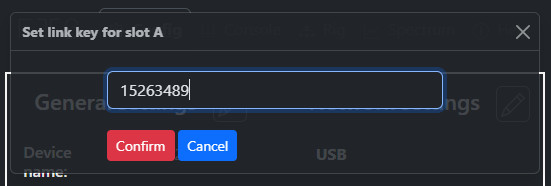
RATPACK
Alleen bij de Satellite kun je een Linking Key instellen via de CRMX Toolbox-app.
De AKS+ heeft een te oude TimoTwo-chip en ondersteunt dit niet.
Aputure Sidus
Bij de Sidus kun je via de interface op de voorkant van de zender je Linking Key invoeren, of via de app.
![STORM 1200x] CRMX Settings](https://help.aputure.com/hs-fs/hubfs/Knowledge%20Base/Aputure/Storm%201200x/knowledgebase/storm_1200x_crmx_settings_6.png?width=474&height=357&name=storm_1200x_crmx_settings_6.png)
Stardust
De Linking Key is in te stellen via de Web UI-interface.
Astera

Instellen van de Linking Key
Heb je de juiste plek gevonden op je zender? Dan kun je een Linking Key bedenken.
Dit is een 8-cijferige code die uniek is per universe.
Een tip die ik gebruik om structuur op de set te houden:
- Universe 1 = 11111000
(de eerste 5 cijfers zijn het universenummer, gevolgd door 3 nullen om tot 8 cijfers te komen) - Universe 2 = 22222000
- Universe 3 = 33333000
- enzovoort.
Zo blijft het overzichtelijk en weet iedereen direct welke key bij welk universe hoort. Kleine disclaimer: Zit je naast elkaar in de Studio kan dit nog wel voor problemen zorgen naar welke zender hij moet luisteren. Dus gebruik wel een originele code. Door de getallen te husselen. 00011111 of 01010101
Fixtures
Zodra de zender een Linking Key heeft, is het belangrijk dat collega’s weten welke key bij welk universe hoort, zodat zij deze ook in de lampen kunnen instellen.
Ik zet de Linking Keys meestal bij de patch. Maar ieder heeft natuurlijk zijn eigen manier van communiceren. Bij een 1-universe patch is het eenvoudig om één vaste code te gebruiken die iedereen kent en hergebruikt.
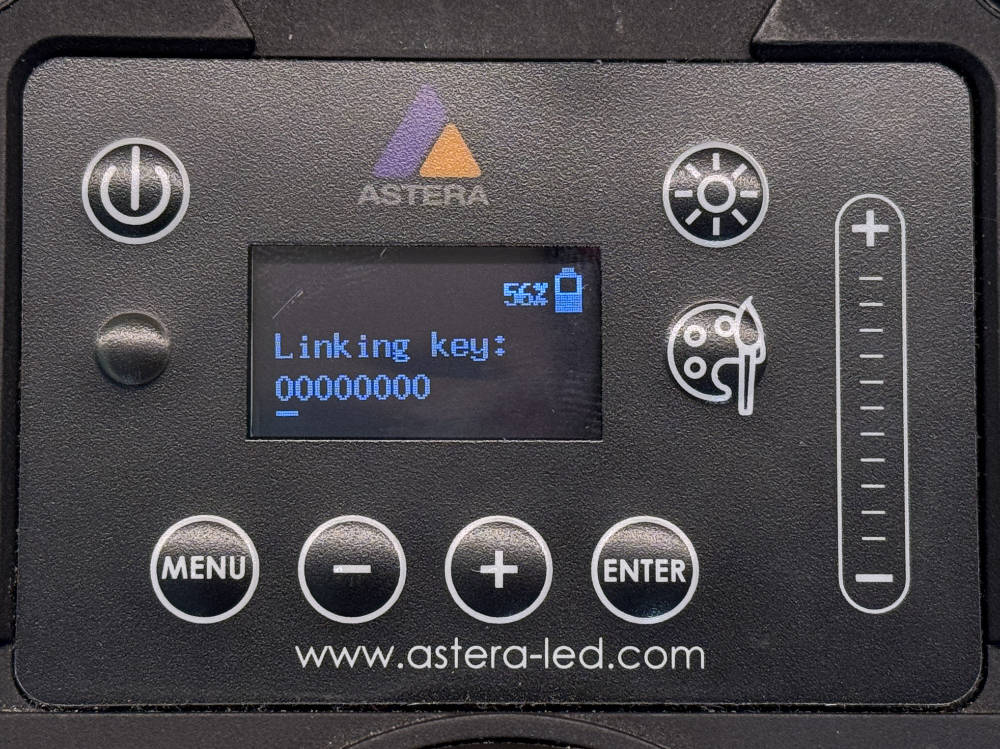
In de fixture-menu’s kun je de Linking Key invoeren.
(Voor Astera Lampen kan je via de Astera App een hele hoop fixtures in een keer linken. Via de Link By Key Feature.)
Zodra je collega op enter drukt, verbindt de lamp automatisch zodra de juiste zender in de buurt komt.
Dit is ideaal bij:
- Een inlaaddag zonder zender
- Een prelight met een andere iPad en zender
- Een extra lamp die op het laatste moment ingevlogen word.
Zodra de ene zender uitgaat en de nieuwe aangaat (Met de zelfde linking key), schakelen de lampen automatisch over. Zonder unlinken en opnieuw linken.
![STORM 1200x] CRMX Settings](https://help.aputure.com/hs-fs/hubfs/Knowledge%20Base/Aputure/Storm%201200x/knowledgebase/storm_1200x_crmx_settings_5.png?width=688&height=233&name=storm_1200x_crmx_settings_5.png)
Zoals je ziet is het geen complex proces. Maar zodra je begrijpt hoe het werkt, levert het enorm veel tijdwinst en rust op set op.
Nog even kort samengevat:
- Stel de Linking Key in op de zender
- Stel dezelfde Linking Key in op de lamp
- Klaar. Programmeren maar.
Extra Tip van een Collega:
Heb je een hele hoop lampen in een constructie hangen. Komt de Unlink & Link methode natuurlijk beter uit. Anders mag je 50 keer de linking key invullen.